Windows 安装
1. 下载安装包
- 访问下载页面(根据你所在地区选择):
- 选择 Windows 版本
- 下载
DK-Suite_Setup_x.x.x_x64.exe安装程序
2. 安装步骤
- 双击运行下载的安装程序
- 如果遇到 Windows Defender 提示,点击 更多信息 → 仍要运行
- 选择安装目录(建议使用非 C 盘,如
D:\Program Files\DK-Suite) - 勾选「创建桌面快捷方式」
- 点击「安装」,等待安装完成
3. 首次启动向导
安装完成后程序会自动启动。请按照引导页的提示,逐步完成以下设置:
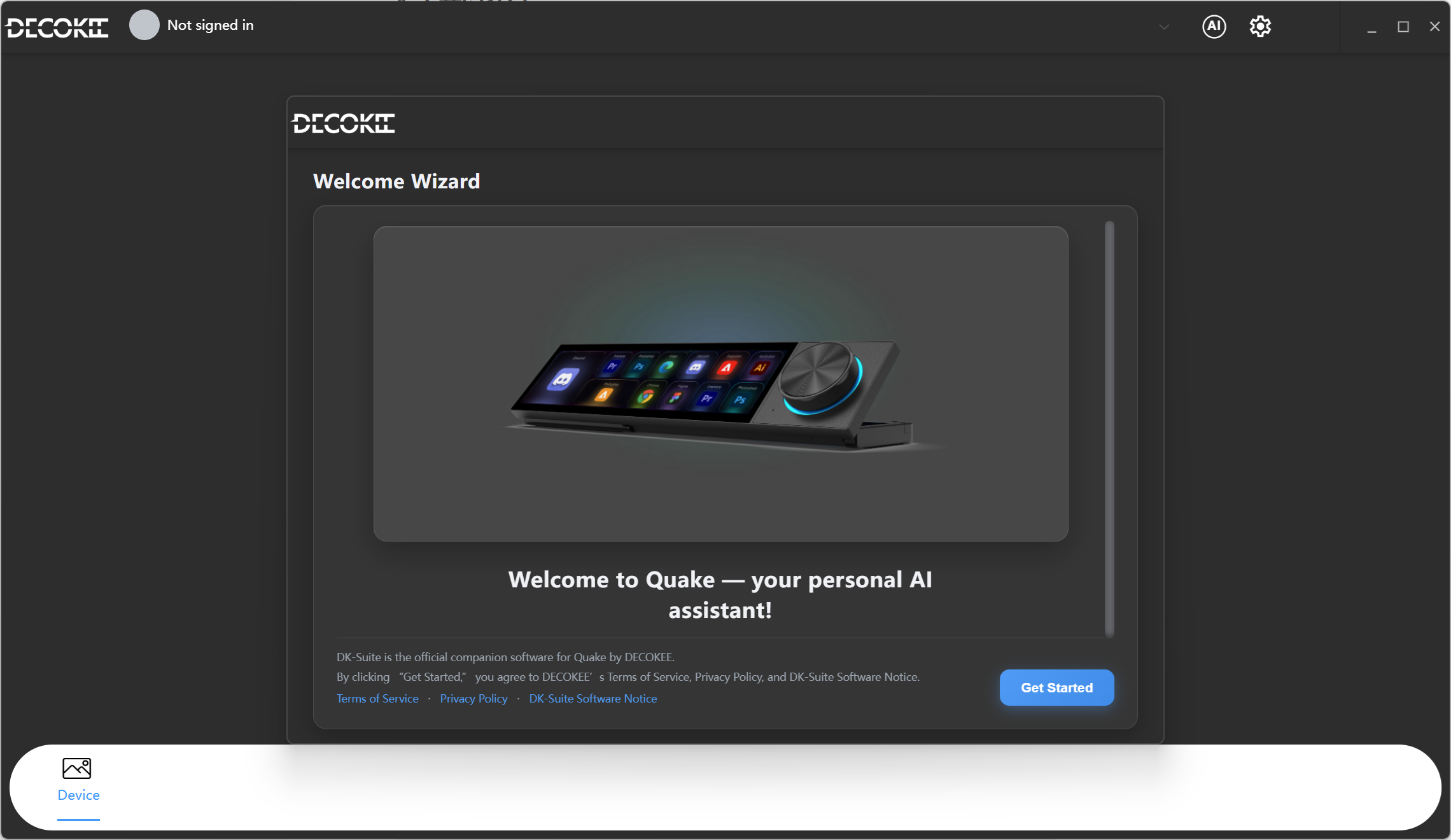
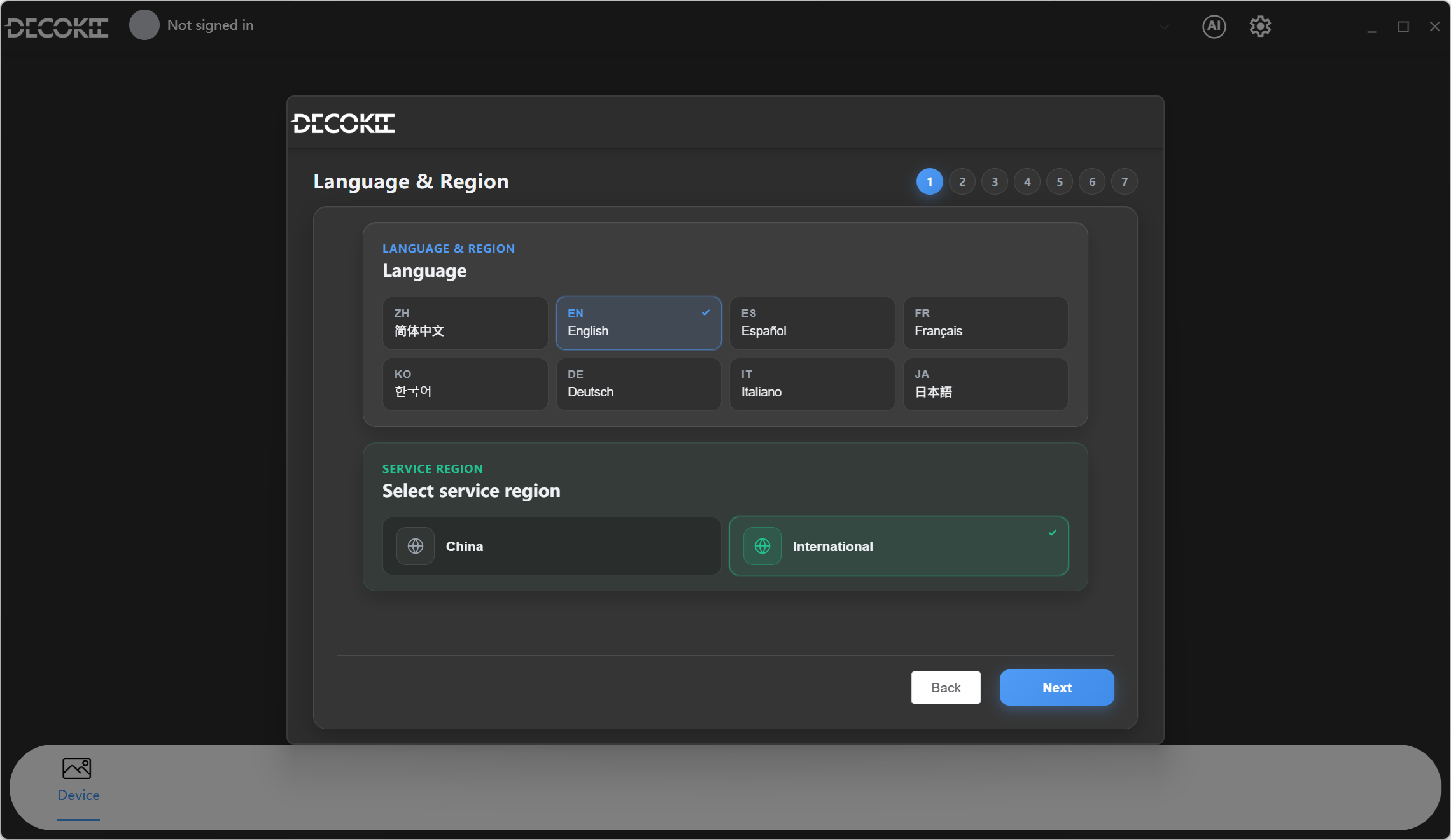
| 步骤 | 说明 | 备注 |
|---|---|---|
| 1️⃣ 选择语言/地区 | 选择你偏好的界面语言。地区(region)为自动 IP 检测,如果自动检测的 region 与您所在区域不同,可以手动选择 | 后续可在设置中更改 |
| 2️⃣ 账号注册/登录 | 创建 DECOKEE 账户或登录已有账号 | 建议跳过,后续在 APP 左上角操作 |
| 3️⃣ 调整屏幕方向 | 根据外接屏幕的实际摆放方向调整显示 | — |
| 4️⃣ OpenClaw 安装 | 安装 OpenClaw 网关服务 | 建议完成 |
| 5️⃣ OpenClaw 初始化 | 初始化网关配置与工作区 | 建议完成 |
| 6️⃣ 功能模板选择 | 选择你需要的快捷键模板集 | 后续可自由调整 |
⚠️
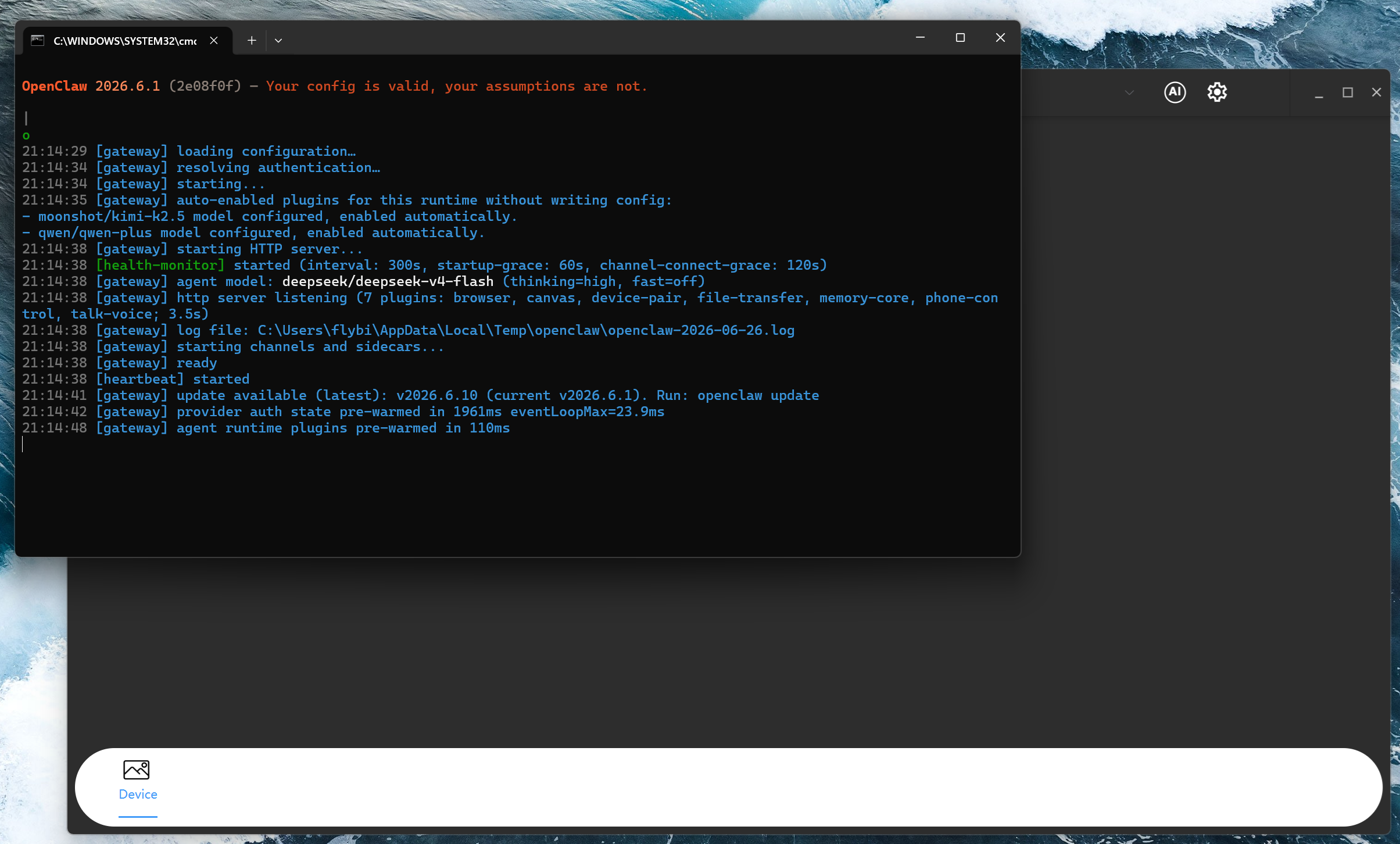
除「账号注册/登录」步骤建议跳过外,其他功能建议按引导页全部完成。Wizard 完成后,需要注册和登录,AI 相关的功能才可以使用。首次登录时 OpenClaw 的 Gateway 网关会跳出来,请注意 不要关闭,参见图:
💡 OpenClaw 安装说明
前置条件:Node.js、Python、Git 没有安装过也不要紧,安装向导会自动检测并安装。如果电脑上已经安装过,向导会自动检测到。
Node.js 版本要求:如果电脑已安装 Node.js,版本必须 > 22.19+,否则会导致 OpenClaw 安装失败。
安装失败怎么办:如果安装过程中出错或卡住,可以选择跳过 OpenClaw 安装。后续可在 Claw 控制台 → 安装 Install 中单独单步安装 OpenClaw。
设置完成后,点击进入 QUAKE 即可开始使用。
4. 后续启动
- 双击桌面上的快捷方式启动
- 或从系统开始菜单中找到并启动 DK-Suite
5. 验证安装
打开应用后,确认:
- [x] 主界面正常显示
- [x] 顶部状态栏显示「已连接」
- [x] 能正常浏览功能菜单