💼 会议助手
在线会议场景的快捷键方案 — 录音、标记、翻译,让开会更高效。
宫格布局示意
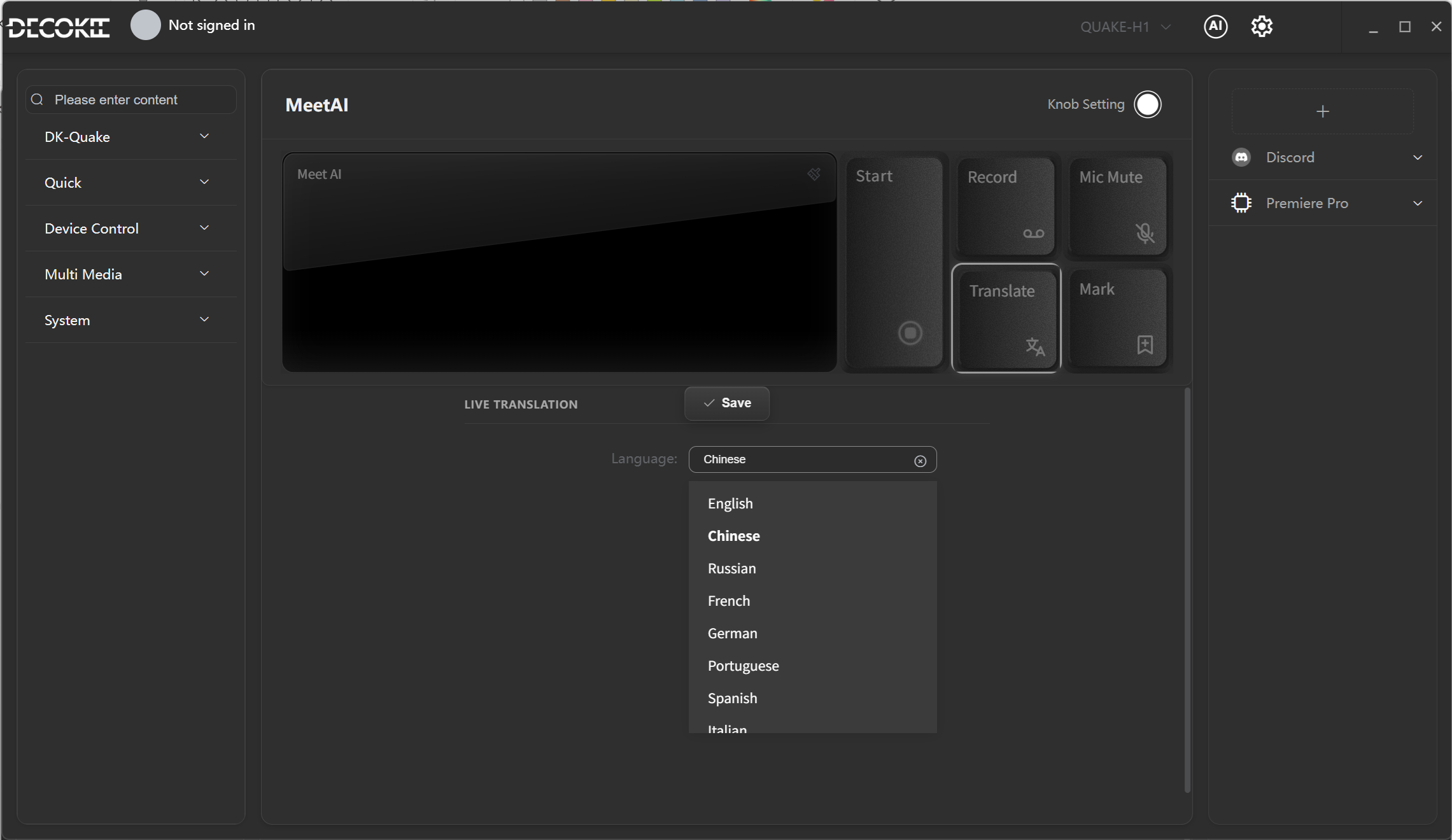
快捷键列表
| 位置 | 按键 | 功能 |
|---|---|---|
| (1,1) | 🌐 实时翻译显示 | 显示实时翻译字幕面板 |
| (1,6) | ▶ 开始 | 开始会议记录/录音 |
| (1,7) | ⏺ 记录 | 记录当前内容到会议纪要 |
| (1,8) | 🔇 闭麦 | 一键静音/取消静音麦克风 |
| (2,7) | 🌍 翻译 | 开启/关闭实时翻译 |
| (2,8) | 📌 标记 | 在录音时间线上标记重点位置 |
功能讲解
🌐 实时翻译
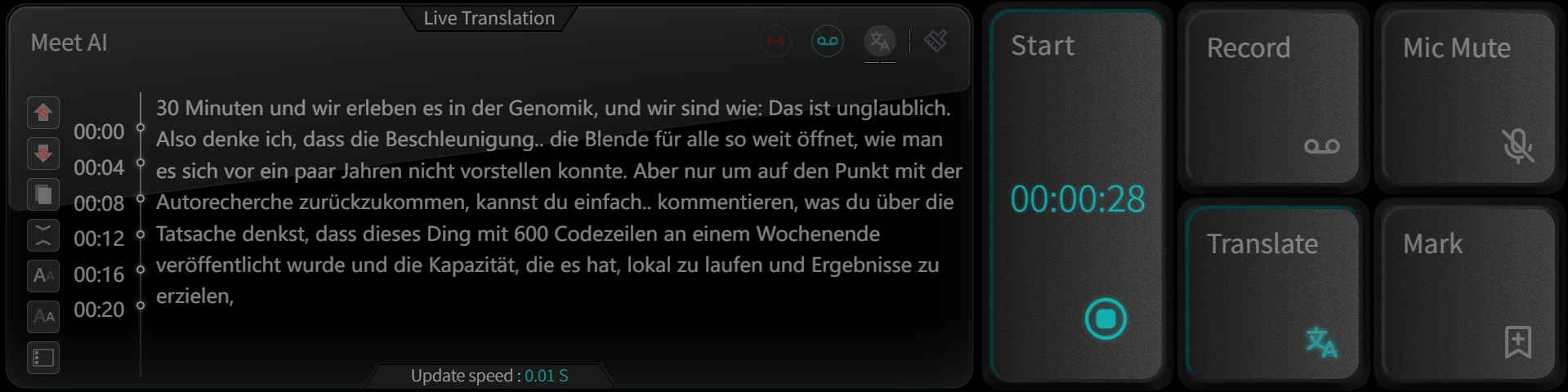
实时翻译会议或 YouTube 视频中不同语言的音频,并显示到 QUAKE 的会议屏幕上。支持 13 个国家语言。
配置方式:主屏幕点击翻译按键 → 配置语言(选择翻译成文字的目标语言)。
▶ 开始会议
开始会议前检查一下 MIC 的 LED 灯是否亮起,亮起代表麦克风已开启。
会议记录流程:
- 录制语音
- 转为 Transcript(文字转录)
- 最终生成 Summary(会议摘要)
会议查看入口:主屏幕标题栏的 AI 按钮 → 查看会议内容。
⏺ Record(临时记录)
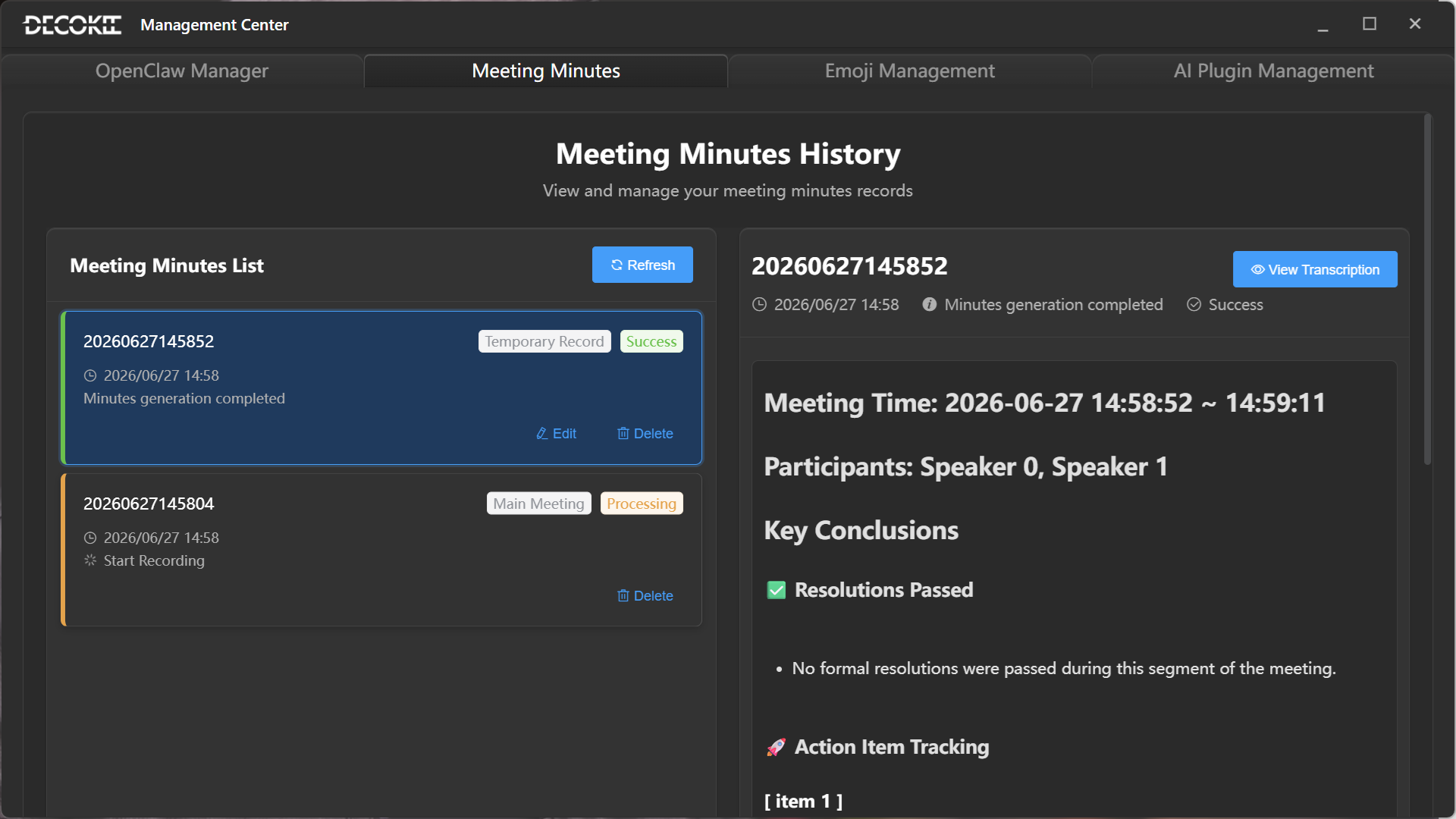
在会议过程中临时离开又不想错过会议内容时使用。点击 Record 开始临时记录,不影响主会议记录。回来后再次点击可生成临时会议纪要。
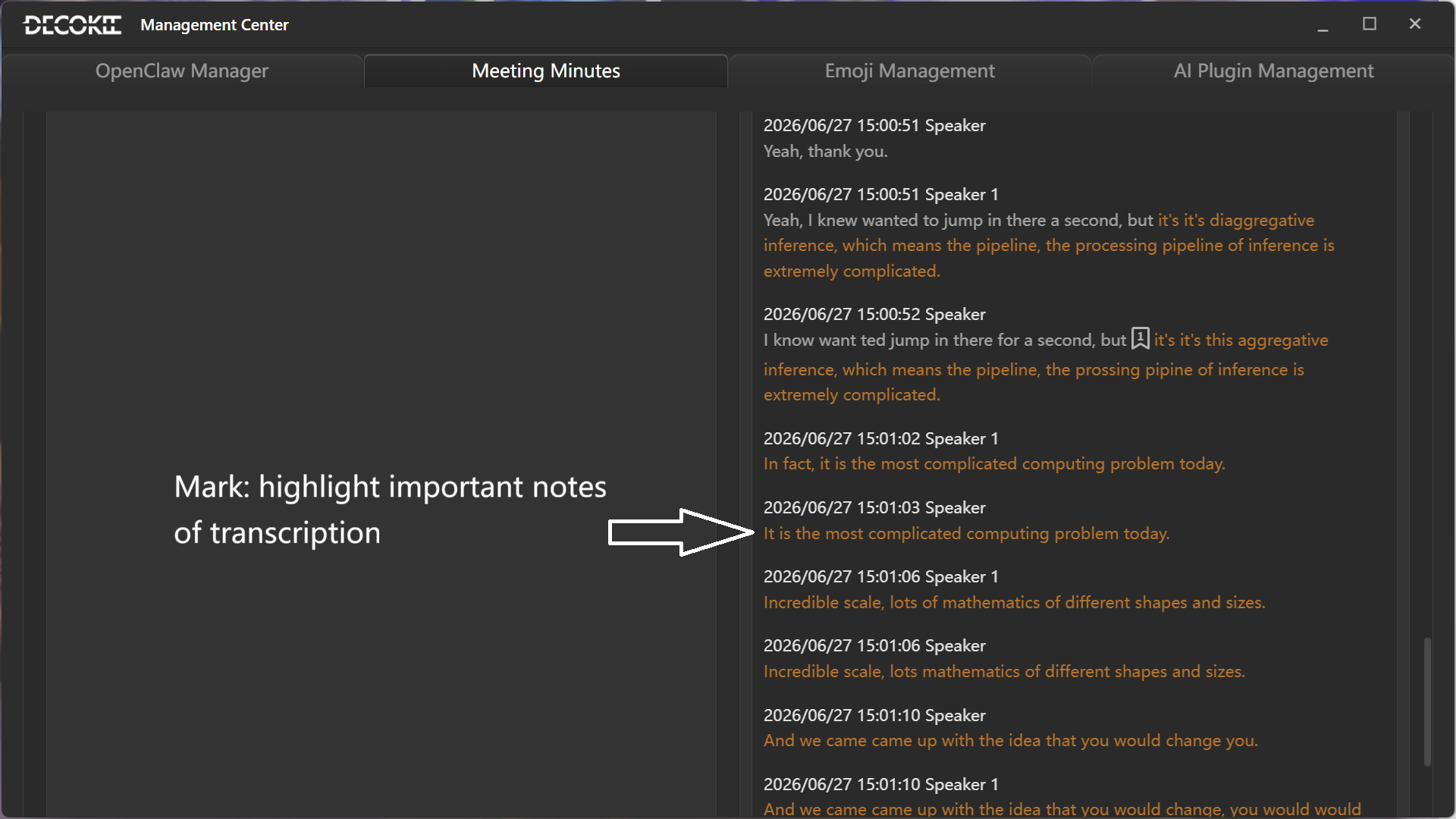
📌 Mark(重点标记)
当在会议中听到重要内容时,点击 Mark 在会议的 Transcription(文字转录)中标记,帮助记录会议中的重点内容。
状态图标说明
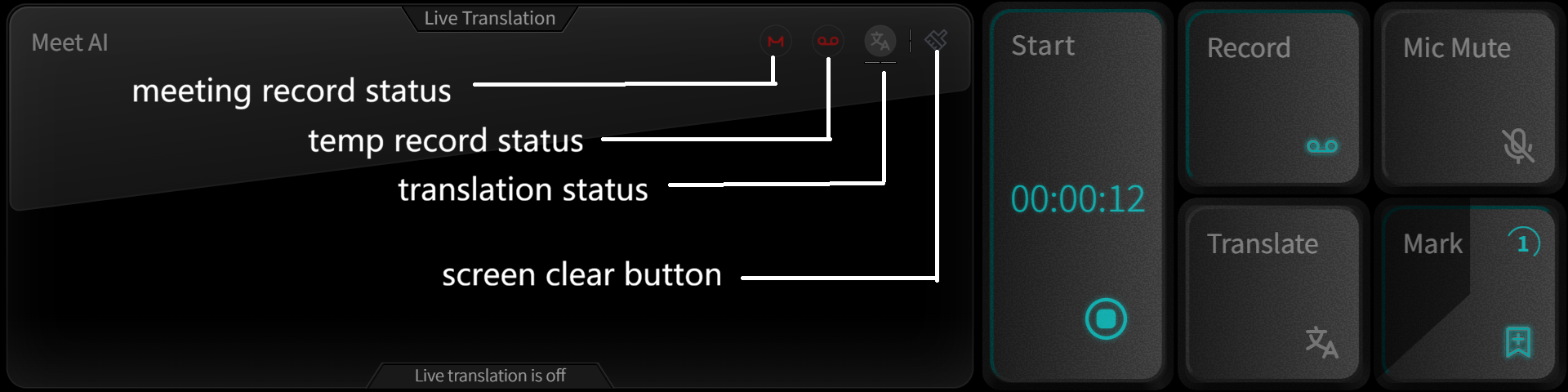
| 图标 | 名称 | 说明 |
|---|---|---|
| ⏺ | Meeting Record Status | 会议记录的状态。如果出现叹号,表示记录有异常,一般为网络问题。 |
| 📝 | Temp Record Status | 临时离开会议记录的状态,完成后屏幕显示临时会议纪要。 |
| ✕ | Screen Clear Button | 触摸点击此图标,可以清除屏幕中的 Translation 和临时会议纪要内容。 |