🧠 AI 管理中心
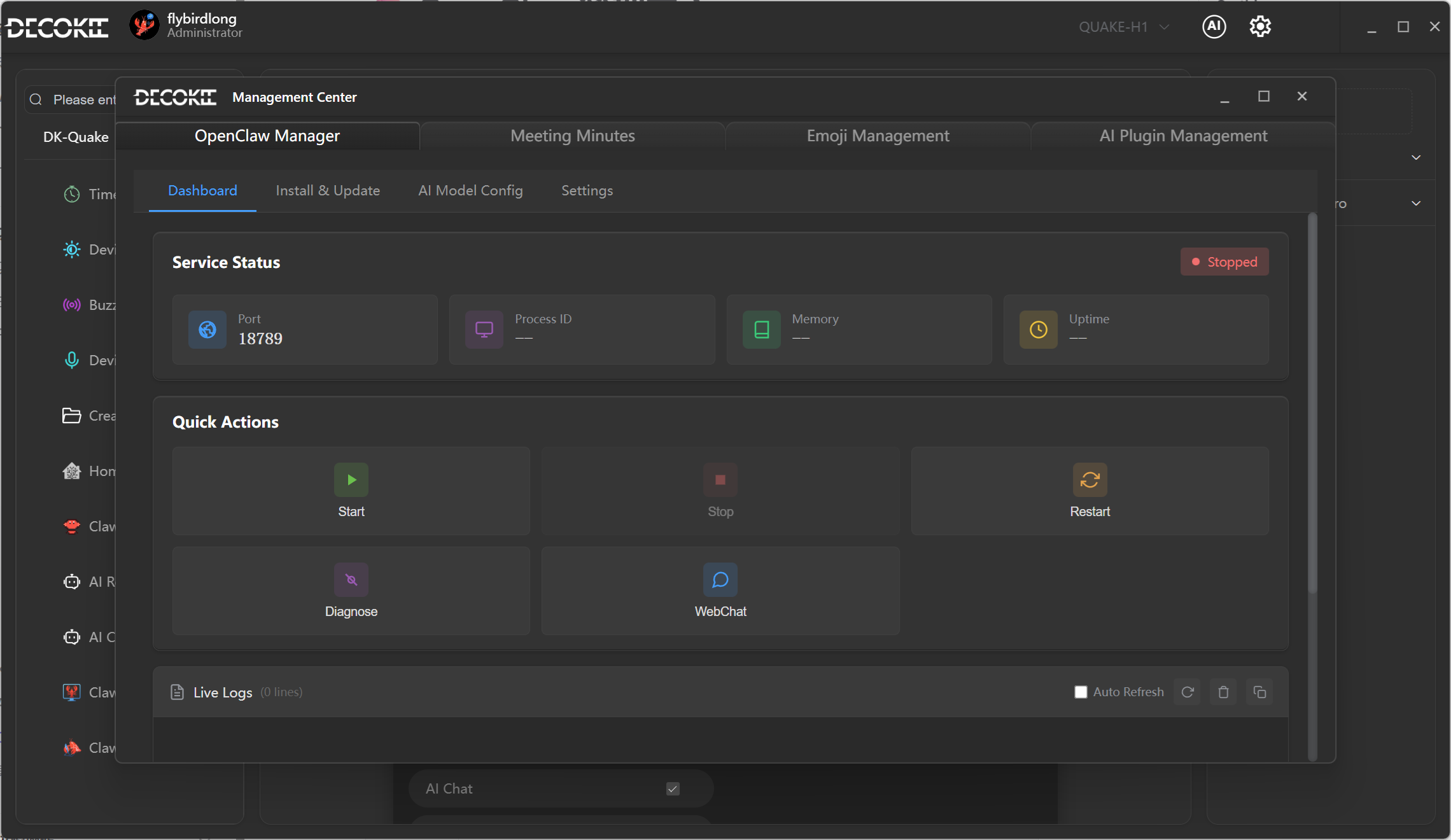
入口:TitleBar AI 图标 → 打开管理中心窗口
左侧竖排 Tab 菜单:[Claw 控制台] [会议记录] [表情管理] [AI 插件管理]。当前选中 Claw 控制台,内部又有二级 Tab:[Dashboard] [Install] [AI Config] [Settings]。
管理中心包含 4 个 Tab:
| Tab | 功能 |
|---|---|
| Claw 控制台 | 管理 OpenClaw Gateway(含 4 个子页面) |
| 会议记录 | 按时间展示会议纪要,支持搜索/筛选/导出 |
| 表情管理 | 导入/管理自定义表情包 |
| AI 插件管理 | 用 AI 生成快捷键配置插件 |
① Claw 控制台 — 仪表盘 Dashboard
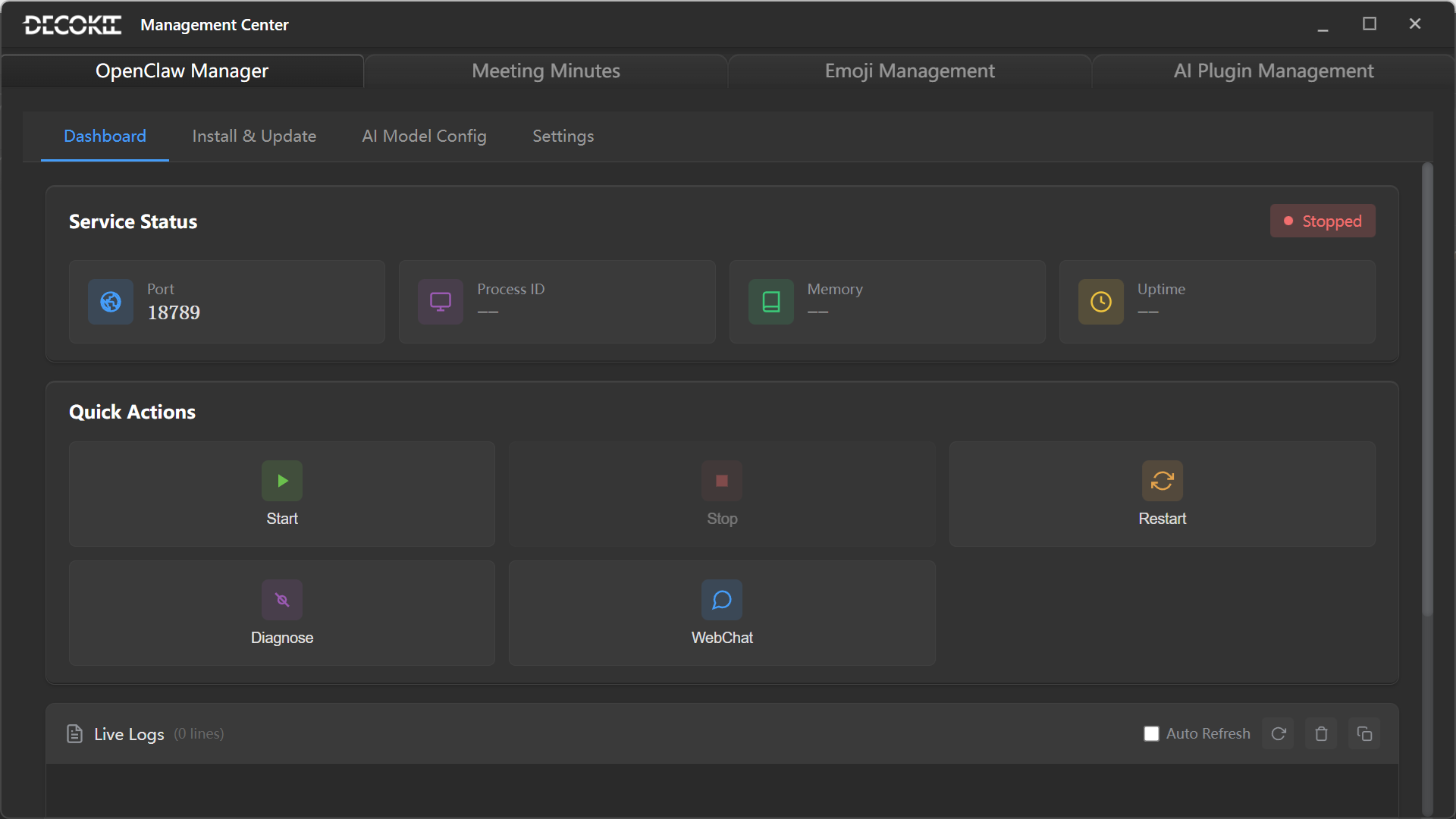
顶部服务状态卡片(绿点 running + Port/PID/内存/Uptime 指标),中部 5 个操作按钮(Start/Stop/Restart/Diagnose/Webchat),底部实时日志区。
| 区域 | 内容 |
|---|---|
| 状态卡片 | OpenClaw Gateway 运行状态(running/stopped)、Port、PID、Memory、Uptime |
| 快捷操作 | ▶ 启动 / ⏹ 停止 / ↻ 重启 / 🩺 诊断 / 💬 打开 Webchat |
| 实时日志 | 自动滚动日志窗口,按级别着色(红/黄/绿),支持清空和复制导出 |
② Claw 控制台 — 安装 Install
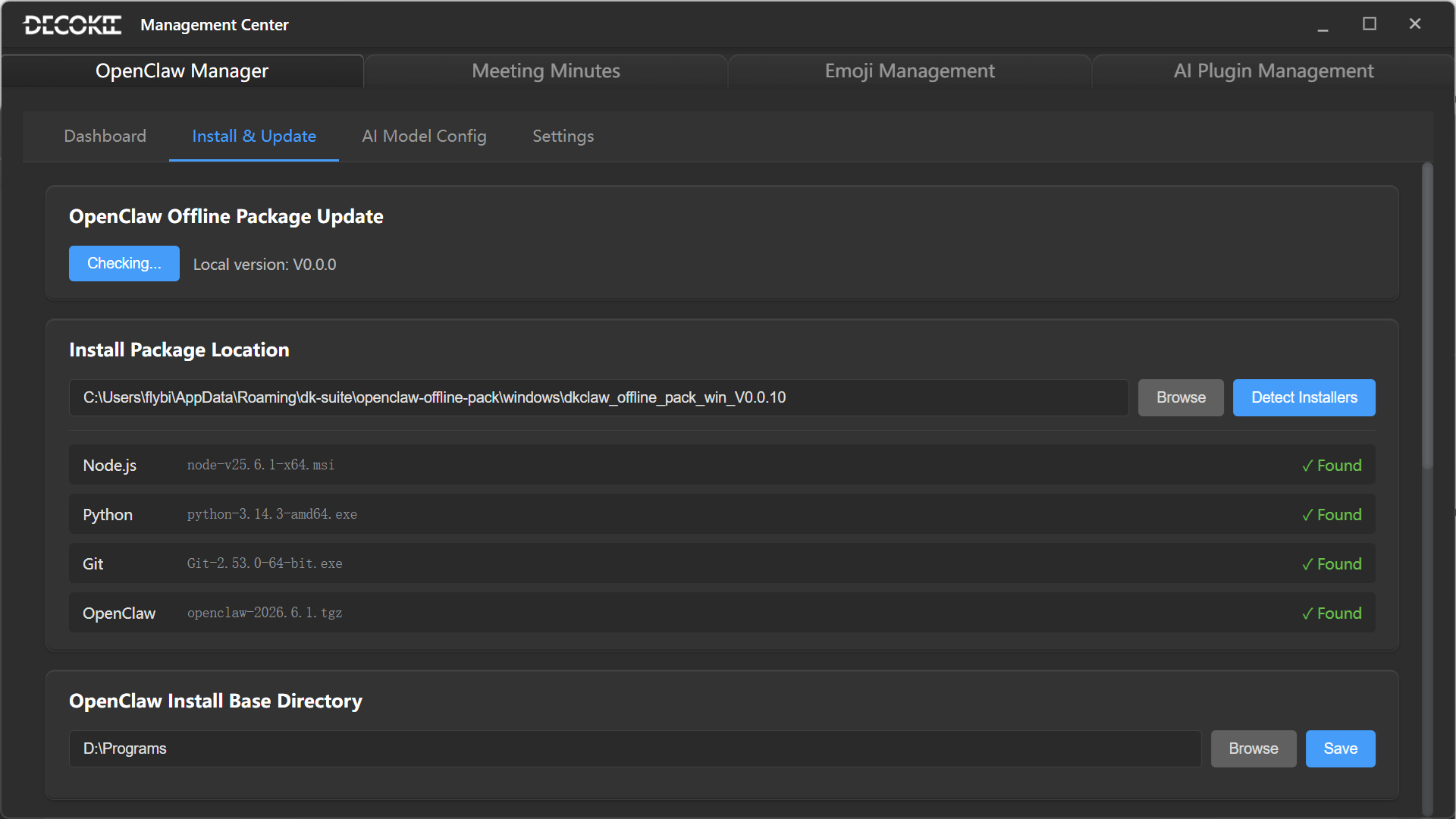
环境检查状态表(Node.js ✅ / Python ✅ / 依赖 ✅ / 端口 ✅),安装进度条,完成后显示版本号和文档链接。
安装流程(4 步):
- 环境检查 → 检测 Node.js、Python、端口可用性
- 下载安装包 → 从 GitHub 拉取最新版本
- 解压配置 → 自动设置 config.json 和 workspace
- 启动验证 → 确认 Gateway 正常启动
完成后显示版本号和启动时间。支持重装和卸载。
③ Claw 控制台 — AI 配置 AI Config
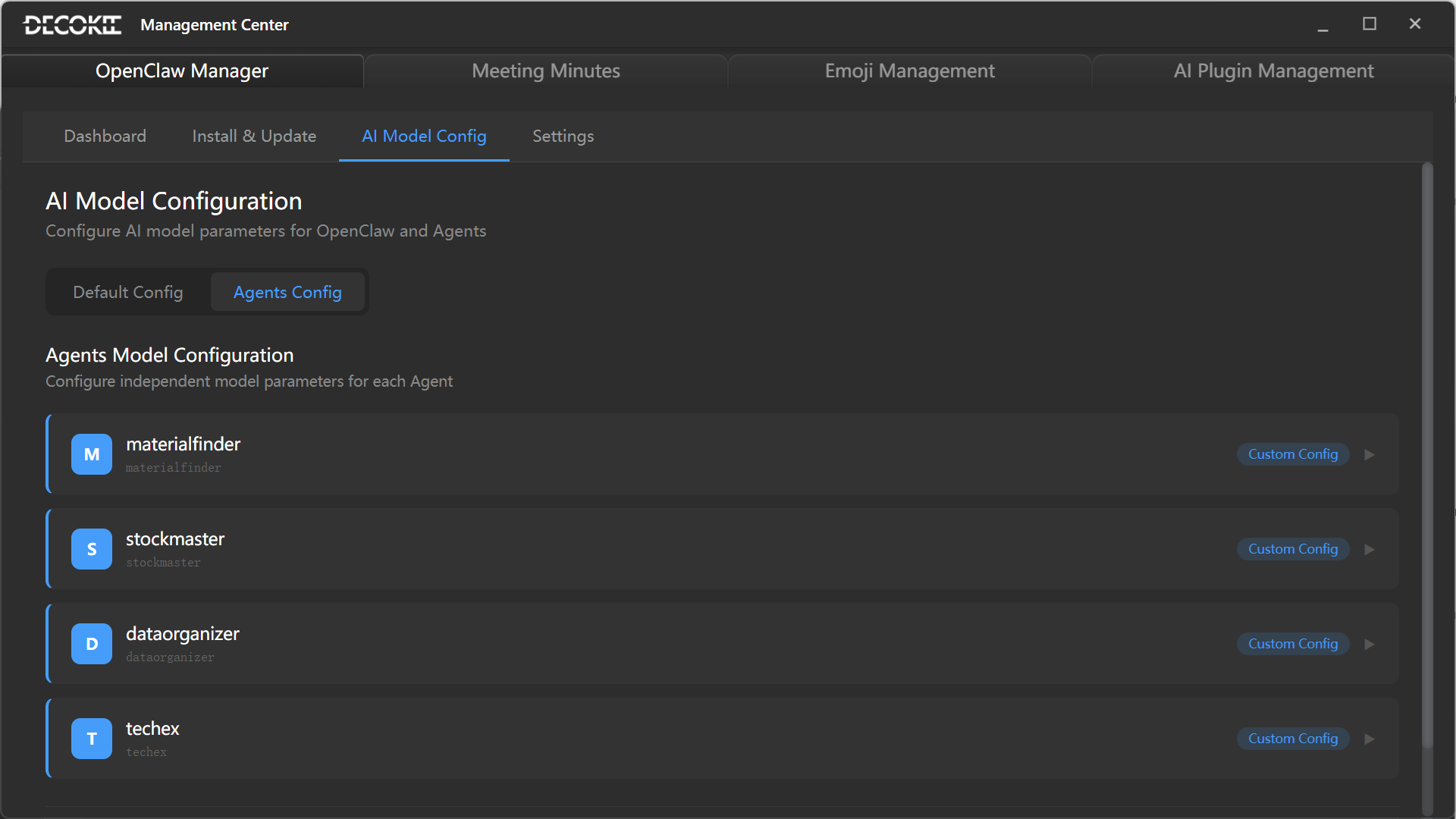
上半部分 Provider 列表(OpenAI/Claude/DeepSeek 卡片,各带启用开关、API Key 状态、调用次数),下半部分 Agent 列表(素材搜集/股票助手等,显示 Agent 名称和绑定的模型)。
上半部分 — AI 模型提供商管理
配置每个 AI 服务商的连接信息:
- API Key、Base URL
- 可用模型列表(勾选启用)
- 默认模型、Temperature、Max Tokens 滑块
- 测试连接按钮
支持:OpenAI、Claude、DeepSeek、Azure OpenAI、兼容 OpenAI 接口的自定义服务。
下半部分 — Agent 模型绑定
每个 Agent 可以指定用哪个 Provider 和 Model:
| Agent | 推荐绑定 |
|---|---|
| 📦 素材搜集 | OpenAI gpt-4o |
| 📊 股票助手 | DeepSeek |
| 📁 文件整理 | OpenAI gpt-4o-mini |
| 🔧 技术达人 | Claude |
④ Claw 控制台 — 设置 Settings
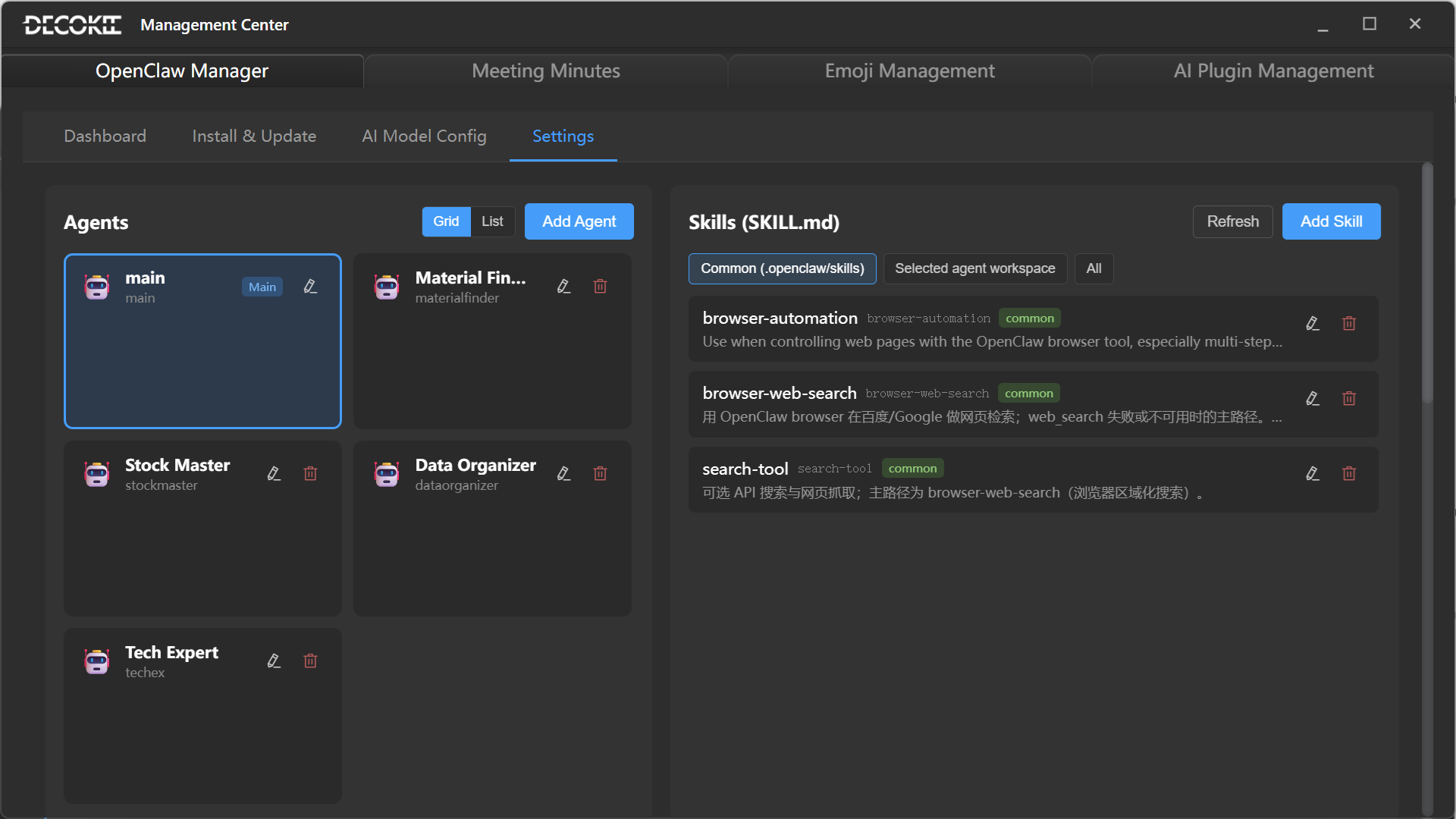
Gateway(端口/主机/日志级别)、Workspace(路径/大小限制)、Agent(超时/重试)、安全(API 鉴权/CORS)四个折叠面板。
| 分组 | 可配置项 |
|---|---|
| Gateway | 端口、主机地址、日志级别 |
| 工作区 | 工作目录、文件大小限制、保留天数 |
| Agent | 超时时间、重试次数、并发数 |
| 安全 | API 鉴权 Token、允许的域名(CORS) |
⑤ AI 插件管理
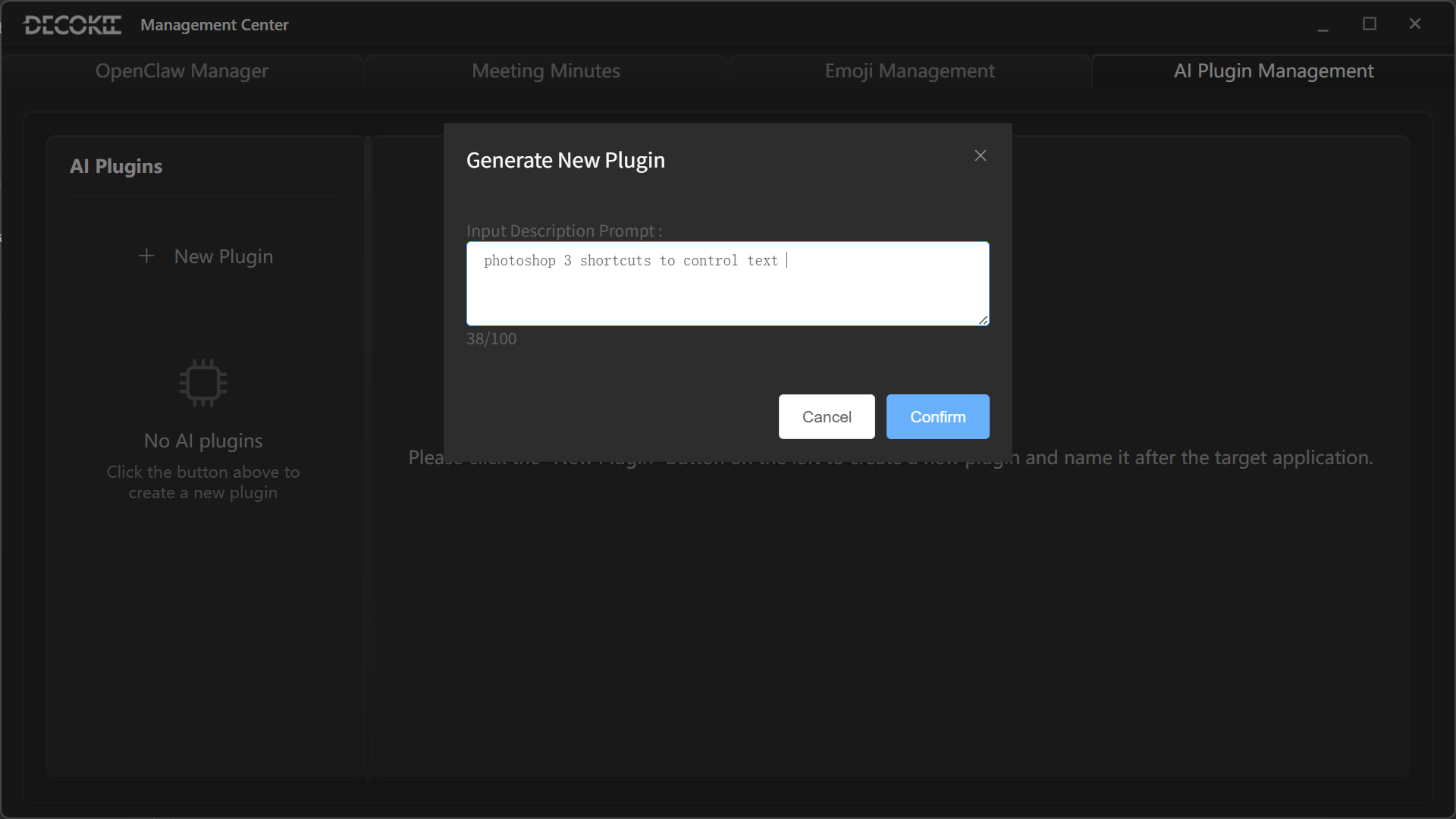
生成插件
输入自然语言描述 → AI 自动生成插件快捷键组合。
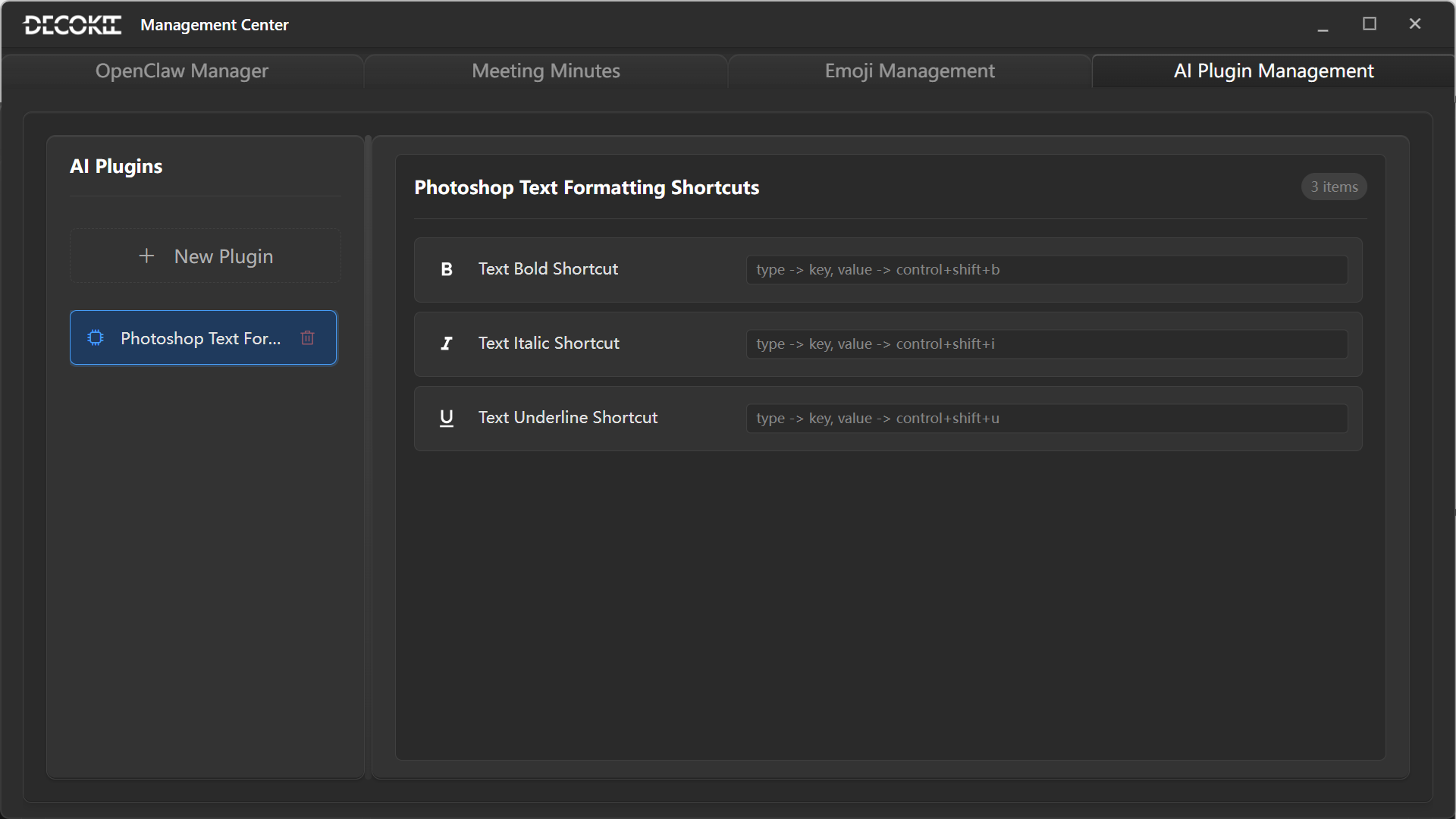
使用方法
生成的插件会出现在主界面右侧预置应用库中,可以直接拖拽到宫格使用。
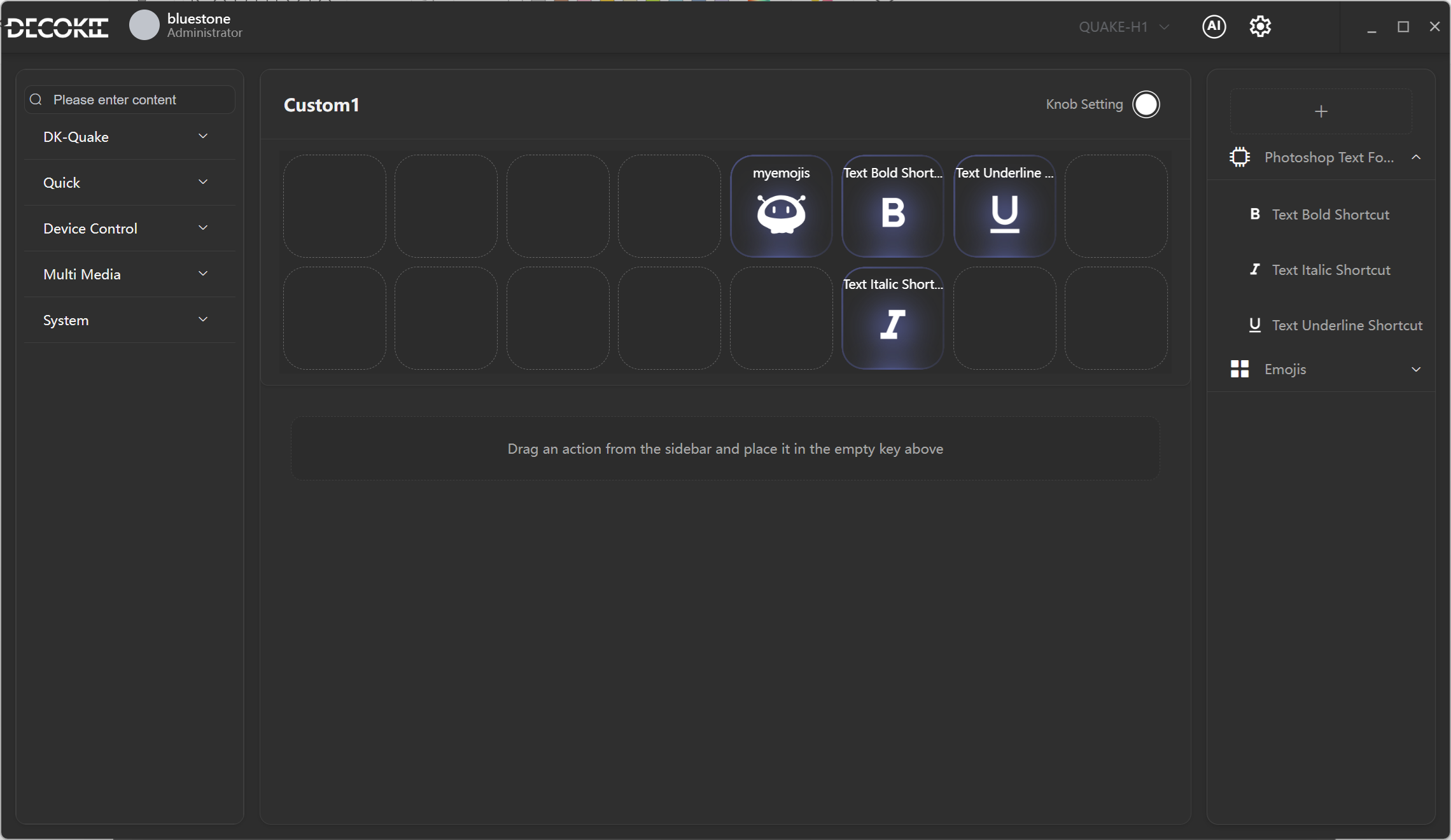
| 操作 | 说明 |
|---|---|
| 新建 | 点击 + 创建新插件 |
| 编辑 | 双击重命名;右键菜单有克隆/导出 |
| 删除 | 一键移除不需要的插件 |
⑥ 会议记录
按时间展示会议记录条目,支持:
- 搜索/筛选:按日期、关键词检索
- 详情查看:点击条目展开详情
- 语音回放:回听会议录音
- 导出:支持导出为文本 / Word 格式
详细使用方法参考 → 会议助手 Profile
⑦ 表情管理
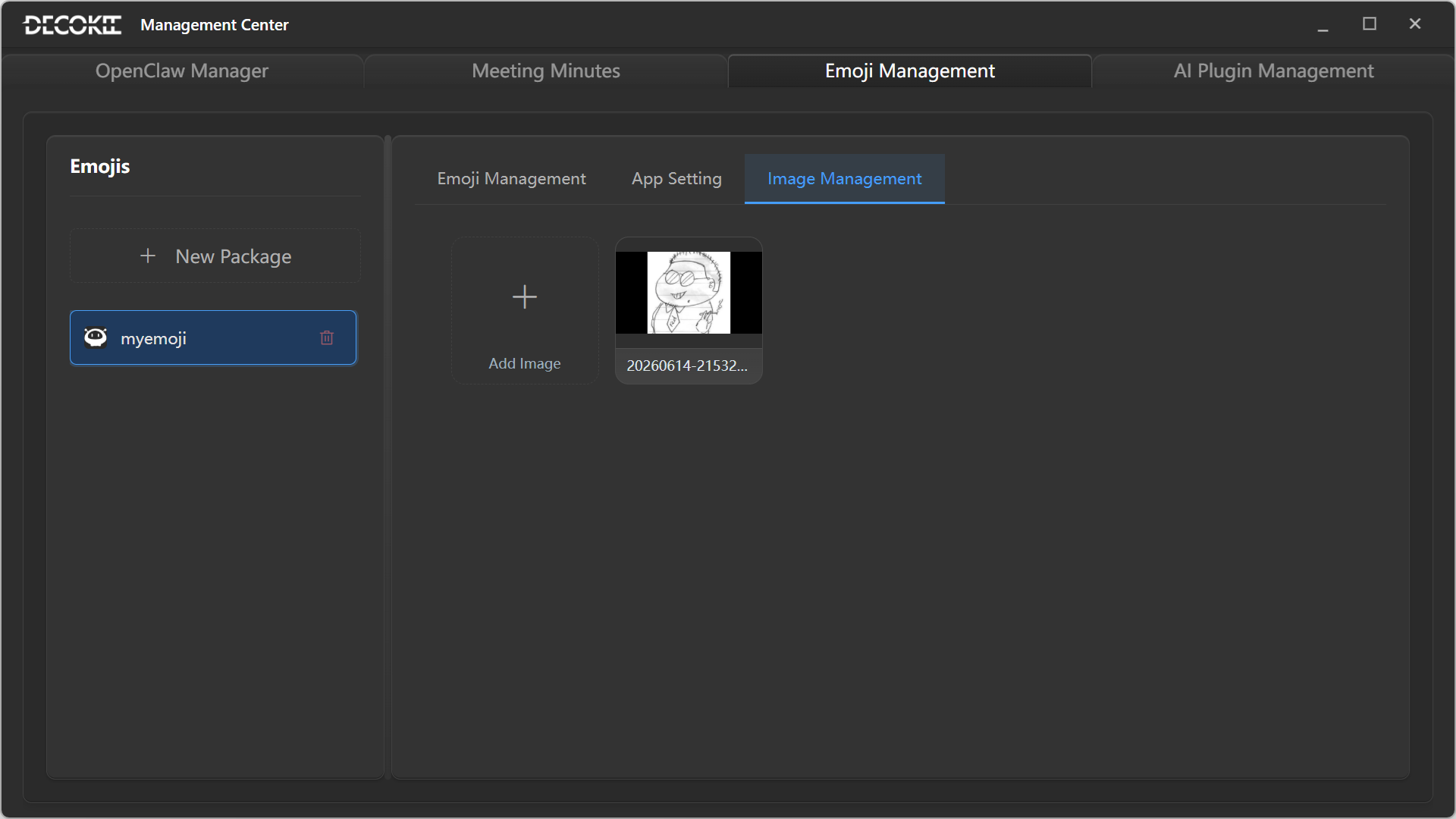
使用 AI 自定义表情包,表情可直接拖拽到主屏 8×2 宫格作为快捷键图标。
新建表情包
点击 + 新建 创建表情包。每个表情包最多容纳 15 个表情。
编辑表情
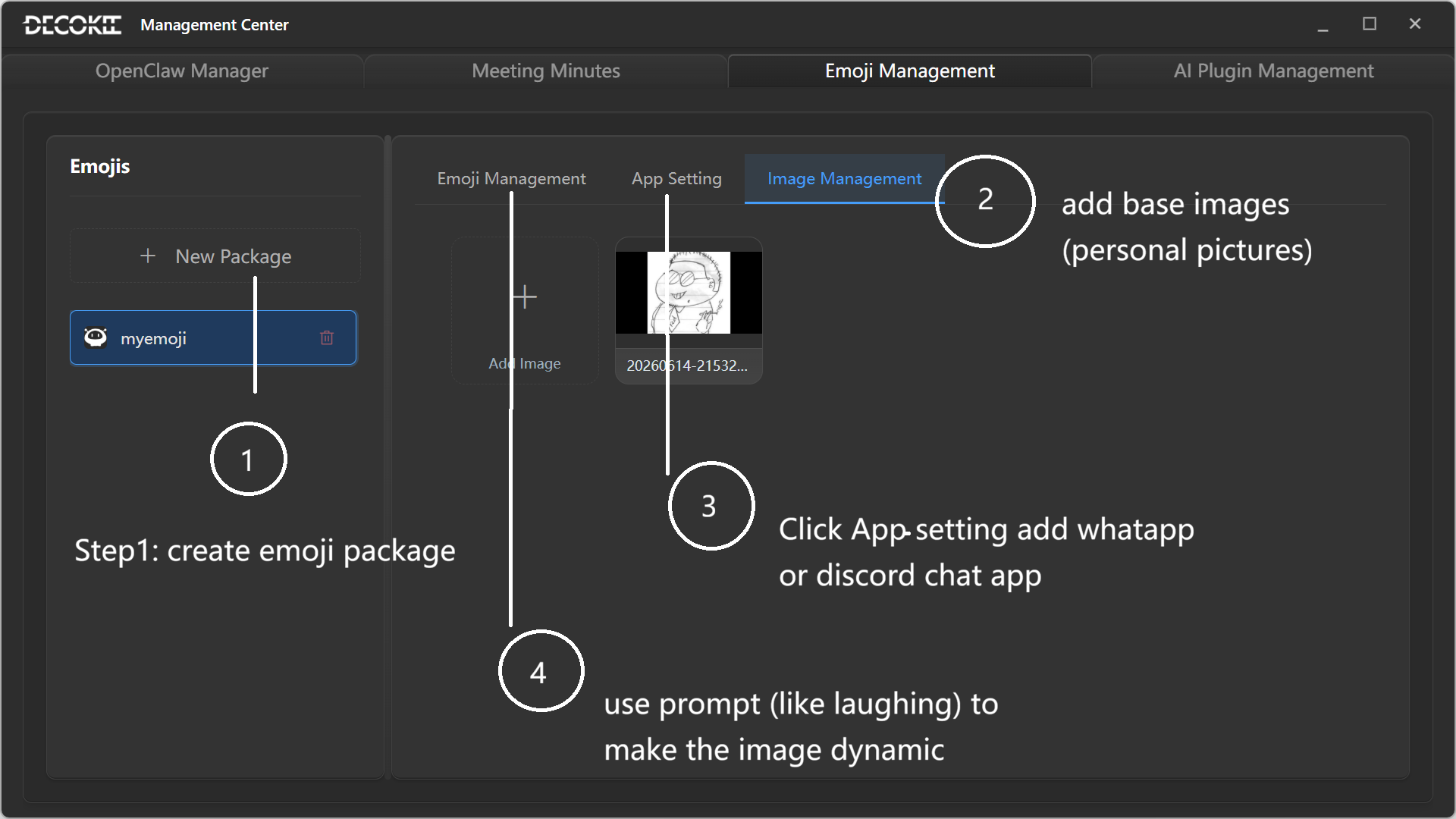
支持通过模板或 AI 生成表情,可修改文字、字体、颜色、位置。
使用表情
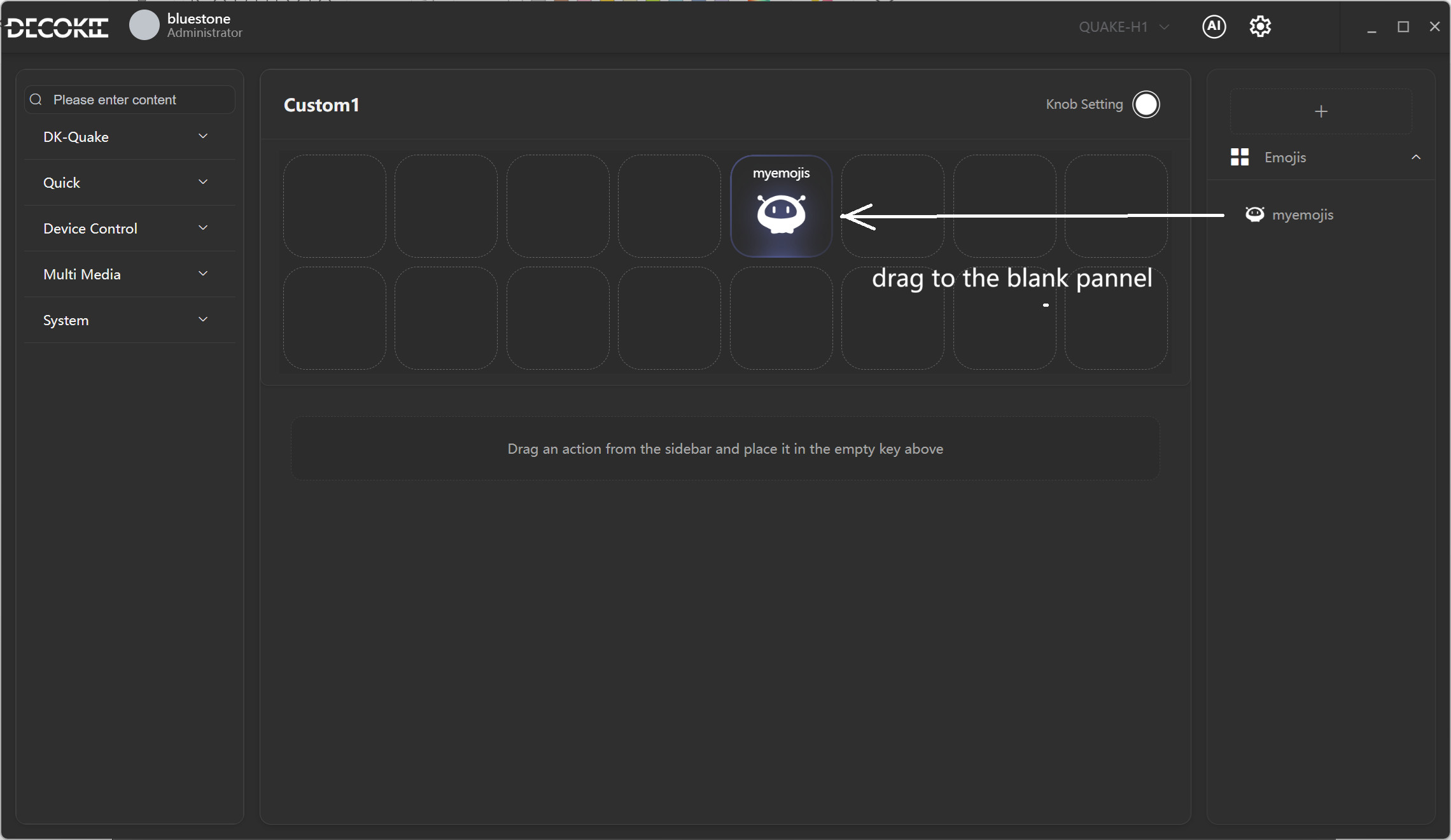
- 可直接拖拽到主屏 8×2 宫格作为快捷键图标
- 可绑定对应应用,启动时自动切换表情包
管理
| 操作 | 说明 |
|---|---|
| 新增表情包 | 点击 + 新建 创建表情包 |
| 删除/管理 | 支持删除表情包和管理单个表情 |
| 拖拽使用 | 表情可直接拖到宫格使用 |