🎛️ Knob 旋钮与语音
QUAKE-H1 采用「旋钮旋转 + 按键按压 + 触屏」的核心交互逻辑,无级阻尼旋钮内置可自定义效果的 RGB 灯环。
物理操作
你需要提供的图:QUAKE-H1 顶部 Knob 旋钮实拍特写。标注旋转方向、按压位置、RGB 灯环。
| 操作 | 功能 |
|---|---|
| 顺时针旋转 | 切换至上一个核心功能,或增加音量/亮度 |
| 逆时针旋转 | 切换至下一个核心功能,或减少音量/亮度 |
| 长按 2 秒 → 听到提示音 | 激活全局 AI 对话 — 听到提示音后说话,松开即发送 |
| 短按(AI 对话中) | 关闭当前 AI 对话 |
| 快速连按 5 次 | 重启设备 |
软件配置界面
你需要提供的图:Knob 配置界面。中间面板切换为三栏视图:左侧(左旋功能)、中间(按压功能)、右侧(右旋功能)。底部有"退出"按钮。
进入 Knob 配置模式后,中间面板分为三栏:
| 栏位 | 功能 |
|---|---|
| 左侧(leftKnob) | 旋钮向左(逆时针)拨动时触发的功能 |
| 中间(centerKnob) | 旋钮按压时触发的功能 |
| 右侧(rightKnob) | 旋钮向右(顺时针)拨动时触发的功能 |
每栏可以分配不同的快捷键或 AI 对话入口。
三种语音路由模式
长按 Knob 触发 AI 对话时,语音消息走哪个通道由当前 Profile 决定:
| 模式 | 适用 Profile | 行为 |
|---|---|---|
| 旧版 AI 助手 | 内置 Profile 1-8(除 DK-Claw) | 使用原始 AI 对话流程 |
| DK-Claw 智能体 | DK-Claw Profile | 语音路由到指定的 OpenClaw Agent |
| 直连模型 | 用户自定义 Profile | 跳过 Agent,直接连接指定的 AI Provider + Model |
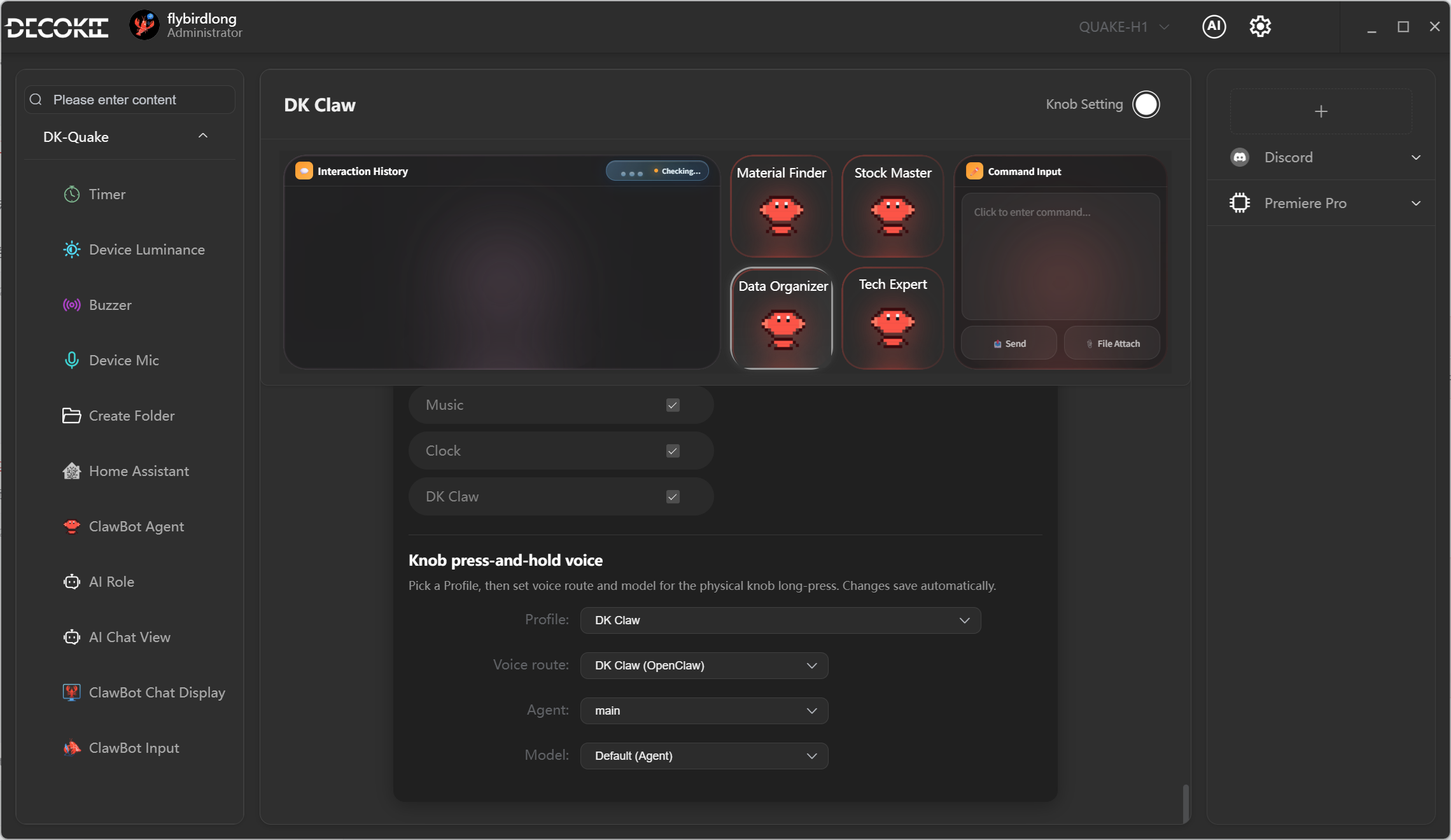
Knob 语音配置面板
你需要提供的图:Knob 语音配置弹窗。选择了 dkclaw 路由模式时显示 Agent 下拉 + Model 下拉;选 direct 路由时显示 Provider + Model 下拉;选 legacyAssistant 时仅显示锁定提示。
| voiceRoute | 可见配置项 | 行为 |
|---|---|---|
| dkclaw | Agent 下拉 + Model 下拉 | 语音 → OpenClaw 指定 Agent |
| direct | Provider 下拉 + Model 下拉 | 语音 → 直连 AI 模型 |
| legacyAssistant | 锁定提示(不可更改) | 内置 Profile 强制使用旧版助手 |
旋钮验证步骤
- 确保 DK-Suite 已运行并检测到设备
- 长按 Knob 2 秒 → 听到"滴"提示音
- 对着设备说出指令(如"你好")
- 听到语音回复即验证成功
💡 全局 AI 功能说明:在任意界面下长按 Knob 按键即可激活。向 AI 提问获取答复,或下达指令生成炫彩屏幕图片、快捷键、表情等,生成后自动保存并切换到对应功能窗口。AI 执行过程中可短按取消。