🔌 连接设备与电脑
1. 连接设备到电脑
从包装盒内取出数据线,先将线连接到 QUAKE-H1 上,参见图例:
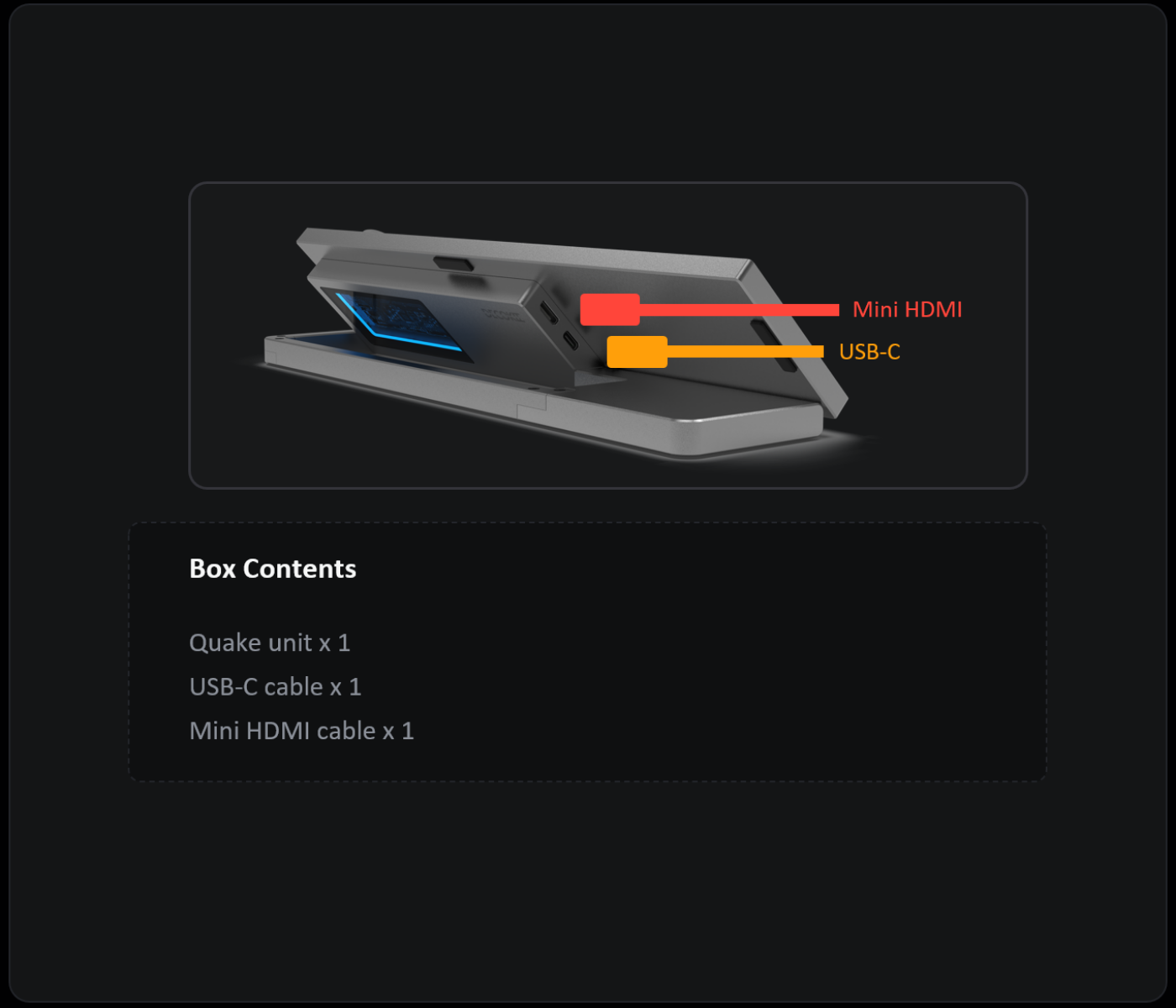
标准连接
如果您的电脑有 HDMI 接口和 USB-A 接口:参见图:
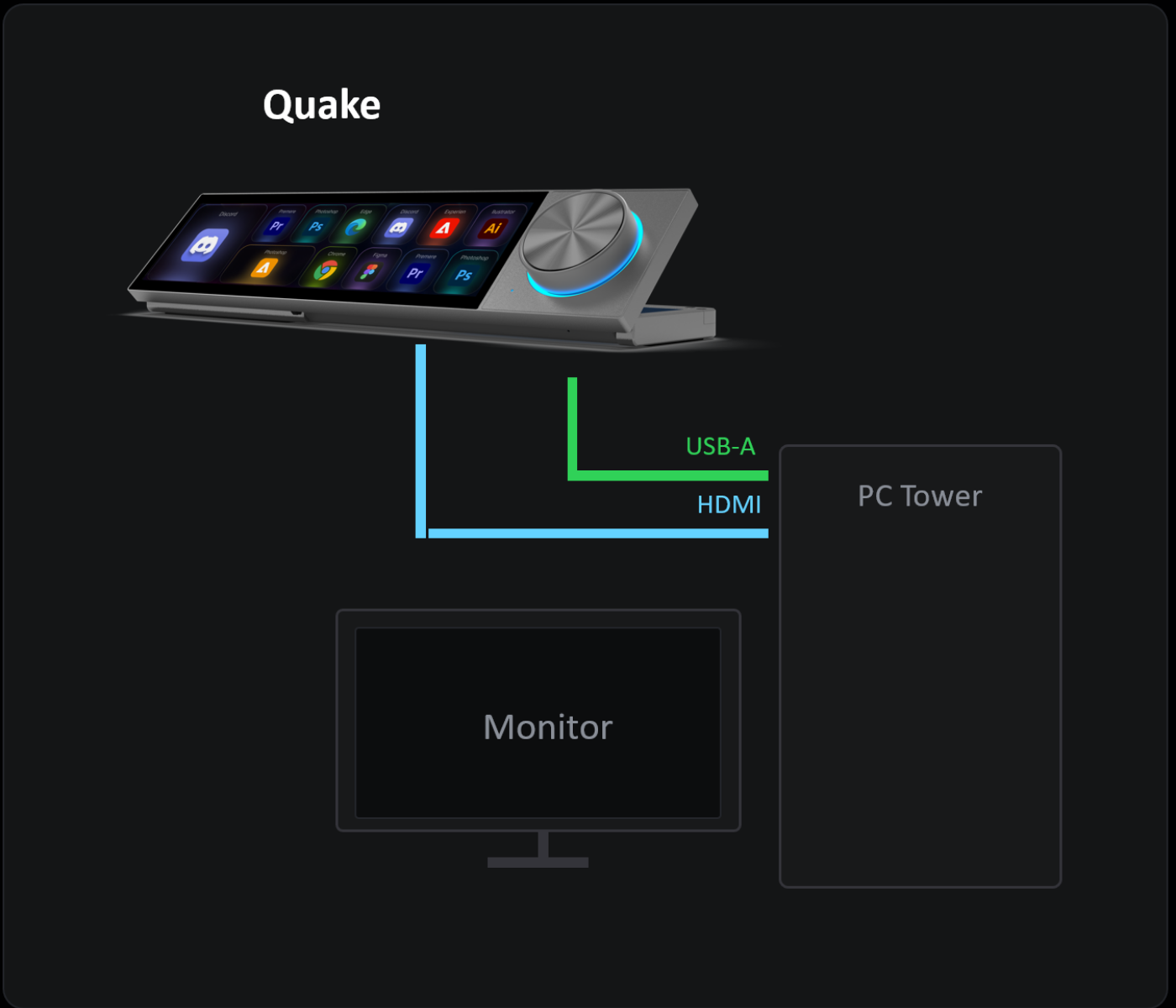
- 将 TYPE-A 转 TYPE-C 数据线的 USB-A 端连接电脑,TYPE-C 端连接 QUAKE-H1 的 USB-C 接口
- 将 HDMI 转 Mini HDMI 数据线的 HDMI 端连接电脑,Mini HDMI 端连接 QUAKE-H1 的 Mini HDMI 接口
扩展坞连接
如果您的电脑/笔记本/苹果电脑等,有支持 DP 功能的 Type-C 接口:参见图:
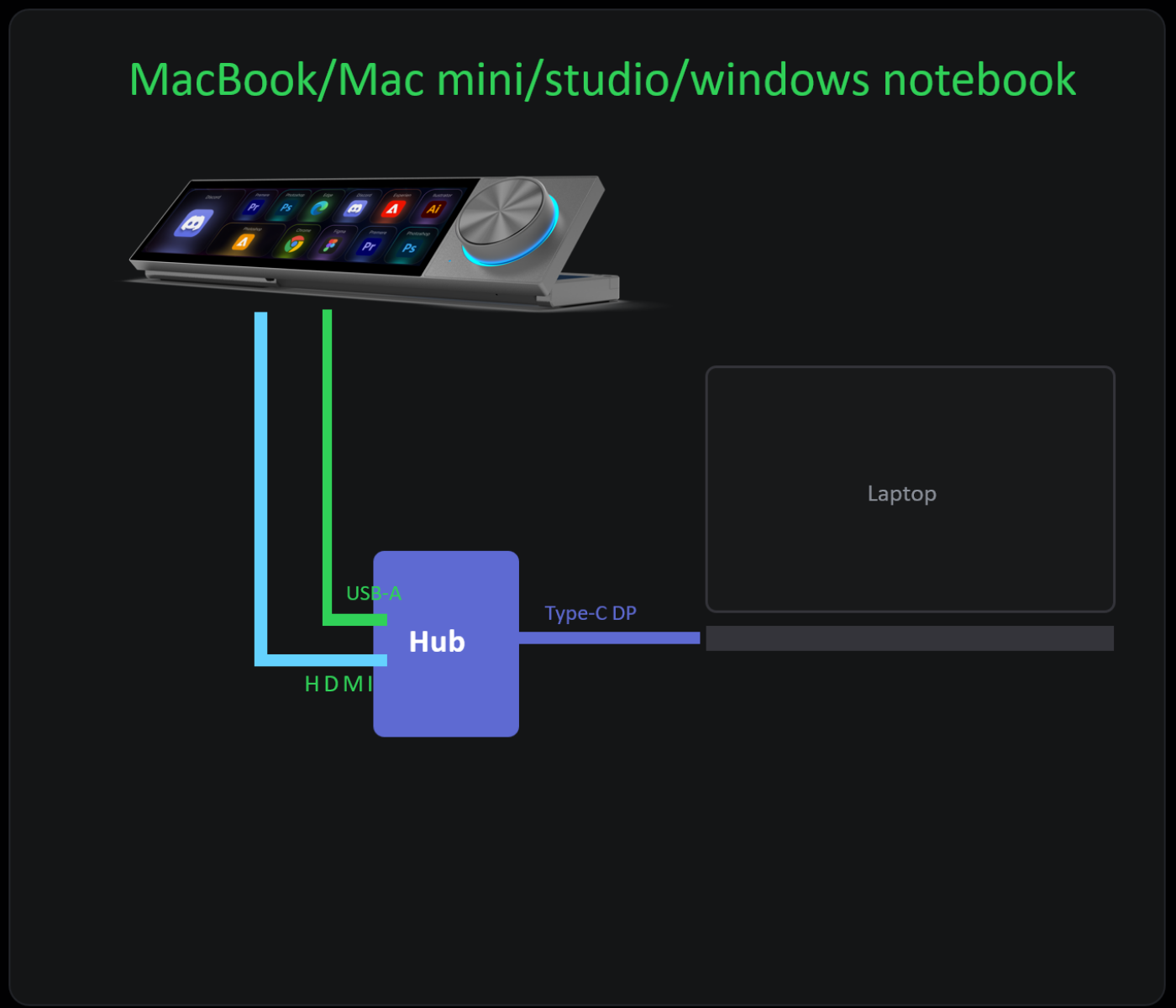
- 将 QUAKE-H1 通过数据线连接到支持 DP 功能的扩展坞
- 再将扩展坞连接到电脑的 Type-C 口
ℹ️ 注意事项
- 设备通过 USB 数据线由电脑供电(5V/2A),无需额外电源适配器
- 设备首次连接到电脑时,由于尚未安装配套软件,设备屏幕会先显示电脑桌面,约 10 秒后自动黑屏,此为正常现象
- 请确保 USB 和 HDMI 线均已牢固连接
2. 开机
连接 USB 数据线后,设备自动上电开机。LED 指示灯亮起即表示设备已通电。
3. 确认设备状态
- USB 数据线连接后,电脑会识别到 QUAKE-H1 设备
- 正常连接 USB 和 HDMI 线之后,LED 指示灯亮起,屏幕会亮起,并显示电脑背景图 10 秒钟
- 如未自动识别,请重新插拔 USB 和 HDMI 数据线后重试
⚠️ 注意事项
- USB 线为数据传输线,不能接电源适配器。很多用户误认为此 USB 线是供电线,请勿将其插入电源适配器。
- PC 台式机显卡连接:如果电脑已配置独立显卡,QUAKE-H1 的 HDMI 线必须插到显卡上。如果显卡的 HDMI 口已被主屏占用,需要购买 DP 转 HDMI 转换器 为 QUAKE-H1 提供接口(目前大部分显卡仅支持 1 个 HDMI 口)。
下一步
连接完成?进入 安装 DK-Suite →